实 训 报 告
实 训 报 告
Section titled “实 训 报 告”专业:计算机网络技术 课程:网络系统运行与维护
| 实训序号:8 | 实训名称:使用telemetry实时监控CPU和内存使用率 | 成绩: |
|---|---|---|
| 班级: | 学号: | 姓名: |
一、实训目标:
Section titled “一、实训目标:”- 会使用HTTP
- 会使用requests模块
- 会使用RESTCONF协议
二、实训内容及操作步骤:
Section titled “二、实训内容及操作步骤:”(一)HTTP协议基础及报文格式(请按要求填写命令,粘贴结果图)
Section titled “(一)HTTP协议基础及报文格式(请按要求填写命令,粘贴结果图)”1、HTTP代表什么?
A. HyperText Transfer Protocol
B. Hypertext Terminal Protocol
C. High Transfer Protocol
D. Hyper Transfer Protocol
正确答案: A
2、HTTP工作在哪一层?
A. 应用层
B. 传输层
C. 网络层
D. 数据链路层
正确答案:A
3、HTTP默认端口号是多少?
A. 21
B. 80
C. 443
D. 25
正确答案: B
4、以下哪个HTTP状态码表示“未授权”?
A. 401 Unauthorized
B. 403 Forbidden
C. 404 Not Found
D. 500 Internal Server Error
正确答案: A
5、HTTP响应报文的组成部分不包括( )?(多选)
A. 状态行
B. 响应头部
C.响应数据
D.响应正文
正确答案:C,D
- 构造一个GET请求,请求URL为https://api.example.com/data?param=value,并在控制台中显示完整的请求报文。要求如下:
- 请求行应该包含请求方法、URL路径以及HTTP版本号。
- 请求头可以为空或者包含必要的头部字段。
- 请求体在这种情况下是空的。
请求报文:
GET /data?param=value HTTP/1.1Host: api.example.com- 假设你收到如下所示的一个HTTP响应,解析并提取出状态码、响应头中的Content-Type字段以及响应体。
响应报文:
HTTP/1.1 200 OKDate: Fri, 04 Oct 2024 10:36:00 GMTServer: Apache/2.4.41 (Ubuntu)Content-Type: application/jsonContent-Length: 204Connection: close{ "status": "success", "message": "Data fetched successfully", "data": { "item": [ {"id": 1, "value": "one"}, {"id": 2, "value": "two"} ] }}解析结果:
response_text = """HTTP/1.1 200 OKDate: Fri, 04 Oct 2024 10:36:00 GMTServer: Apache/2.4.41 (Ubuntu)Content-Type: application/jsonContent-Length: 204Connection: close
{  "status": "success",  "message": "Data fetched successfully",  "data": {    "item": [      {"id": 1, "value": "one"},      {"id": 2, "value": "two"}    ]  }}"""
# 分割响应报文的头部和主体header_text, body = response_text.split('\n\n', 1)
# 分割头部的每一行header_lines = header_text.split('\n')
# 提取状态码status_line = header_lines[0]status_code = status_line.split(' ')[1]
# 提取Content-Type字段content_type = Nonefor line in header_lines:    if line.startswith('Content-Type'):        content_type = line.split(': ')[1]        break
print(f"状态码: {status_code}")print(f"Content-Type: {content_type}")print(f"响应体: {body}")
状态码: 200 Content-Type: application/json 响应体:
{ "status": "success", "message": "Data fetched successfully", "data": { "item": [ {"id": 1, "value": "one"}, {"id": 2, "value": "two"} ] }}(二)配置交换机CE12800开启RESTCONF服务(请按要求填写命令,粘贴结果图)
Section titled “(二)配置交换机CE12800开启RESTCONF服务(请按要求填写命令,粘贴结果图)”- 根据指导教师给出网络拓扑图,配置CE12800设备开启RESTCONF服务,选择HTTP普通服务。其中用户名为Python,密码为Huawei@123,HTTP端口为8080。
执行命令截图:
# CE1配置ip地址和端口信息syssysname CE1interface GE1/0/0undo portswitchundo shutdownip address 192.168.226.200 24commitquit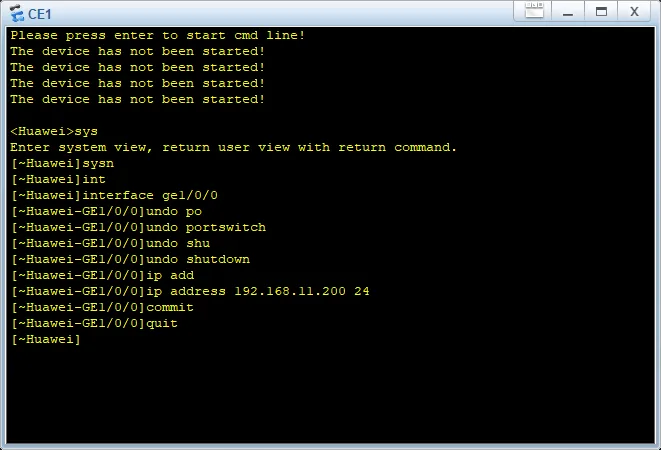
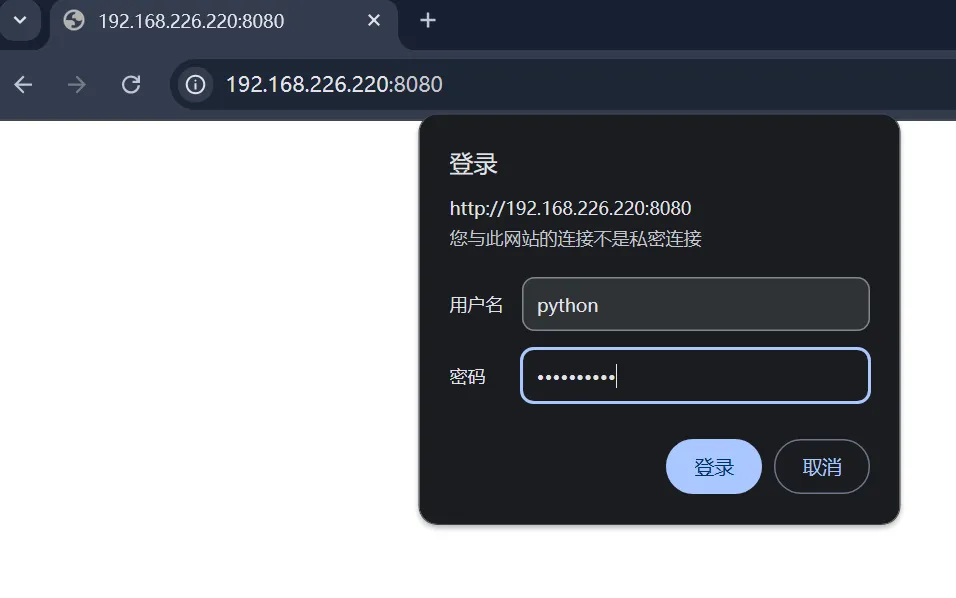
# CE1配置HTTP服务sysaaalocal-user python password cipher Huawei@123local-user python service-type httpcommitquit# CE1配置RESTCONF服务,端口配置为8080httpservice restconfserver enableserver port 8080commitquitvm-manager验证结果图(查看设备当前配置是否开启HTTP):
(三)安装requests并验证(请按要求填写命令,粘贴结果图)
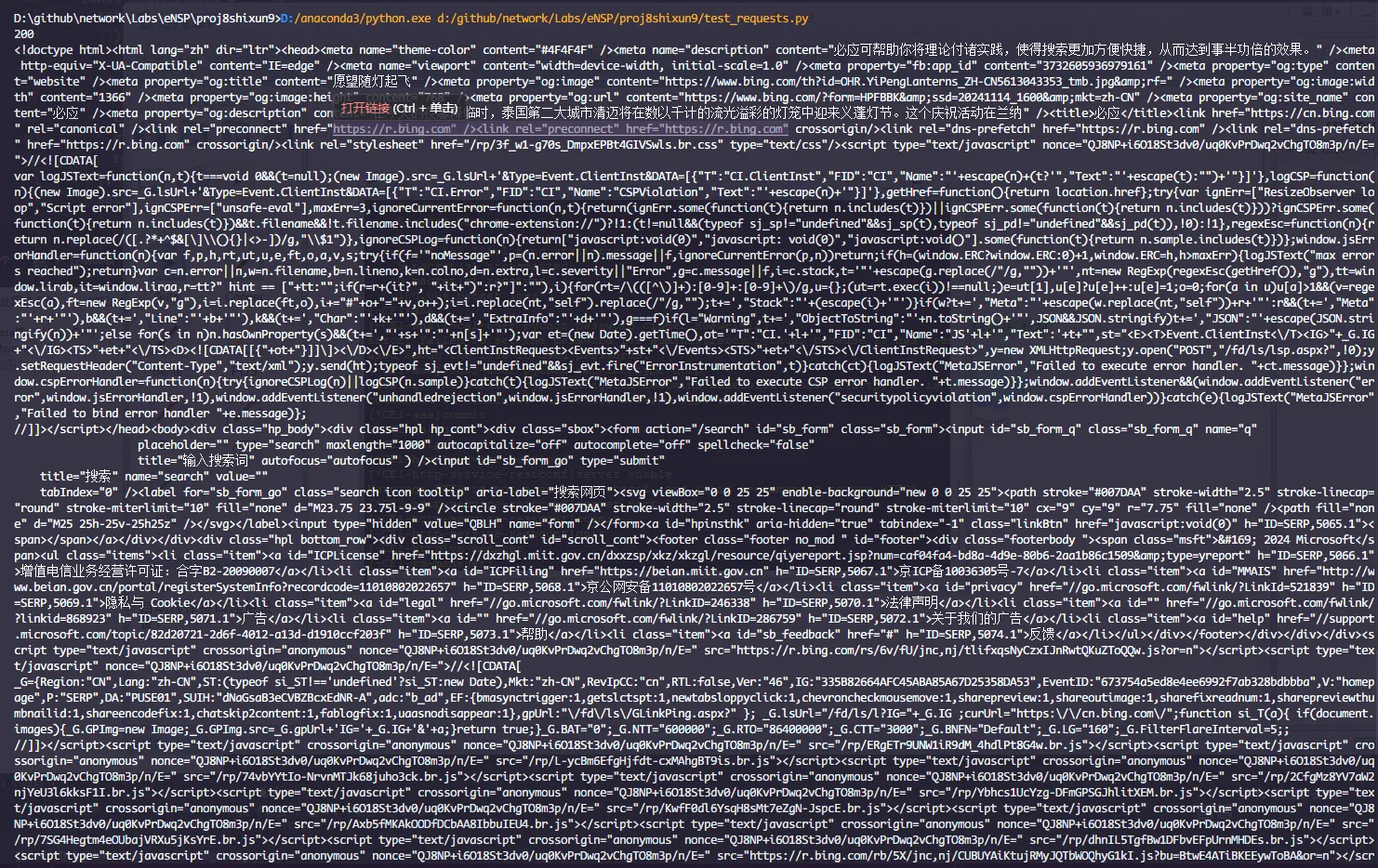
Section titled “(三)安装requests并验证(请按要求填写命令,粘贴结果图)”1.通过Anaconda Prompt在虚拟环境ensp_py下安装requests包,并通过向www.bing.com发送请求,打印返回值方式验证requests模块功能。 执行命令截图:
import requests
response = requests.get('https://www.bing.com')print(response.status_code)print(response.text)
HTTP请求结果图:
(四)综合实践
Section titled “(四)综合实践”- 参考实验指导说明书,基于指导教师给的网络拓扑图,配置CE12800开启RESTCONF服务,并通过requests模块登陆该设备。需要完成的任务如下。
- (1)在网络拓扑图中配置CE12800设备的RESTCONF服务及本地账户,用户名:python, 密码:-Hi@123。
- (2)通过浏览器输入URL登陆CE12800设备。
- (3)编写Python脚本实现自动登入CE12800设备。
- (4)运行Python脚本。
其中,拓扑图如下:
运行结果示例:
Python代码运行截图:

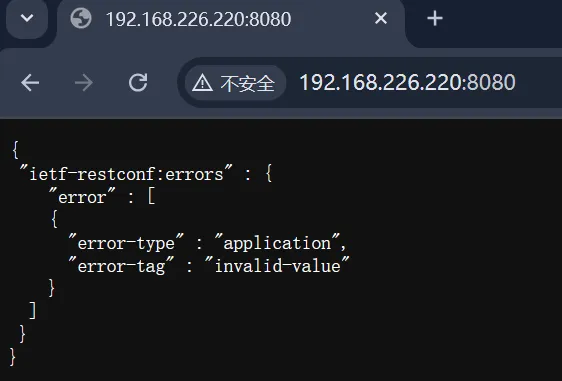
浏览器直接登陆结果截图: